苹果iPhone XR朗读屏幕功能怎么用?苹果手机文字转语音方法教程
2019-02-08 11:37
IT周刊
网络整理
苹果手机的朗读屏幕功能具有自动把文字转成语音的功能,当我们有时候不方便看文字,但又必须要看的时候,我们就可以开启iPhone XR的朗读屏幕功能,自动把文字转成语音。
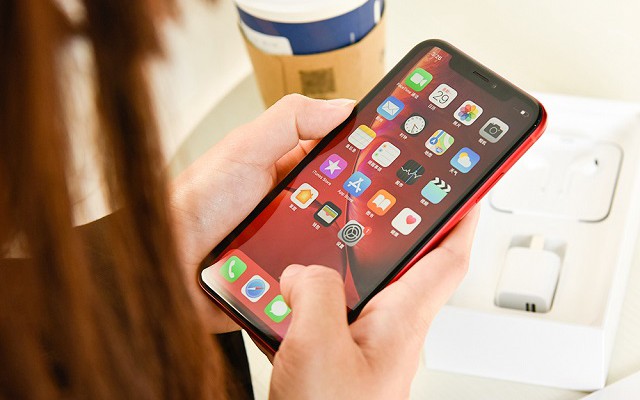
iPhone XR朗读屏幕如何使用?
那么,苹果手机朗读屏幕功能怎么开启?iPhone XR朗读屏幕又如何使用呢?下面小编就来介绍下苹果iPhone XR手机朗读屏幕功能的开启和使用方法。
iPhone XR朗读屏幕如何使用?
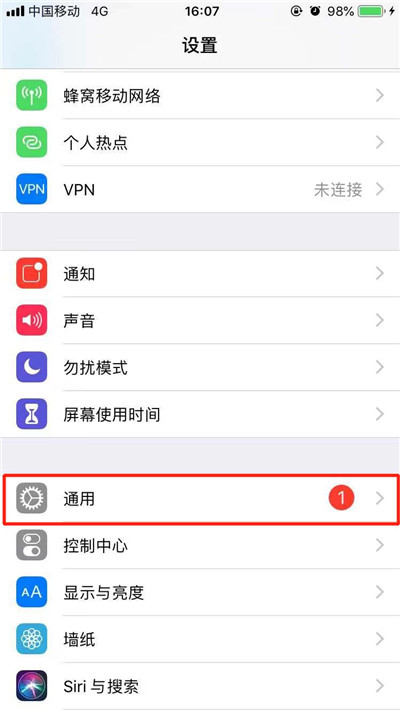
1、首先我们打开苹果手机的【设置】,进入设置之后点击【通用选项】。如下图所示:
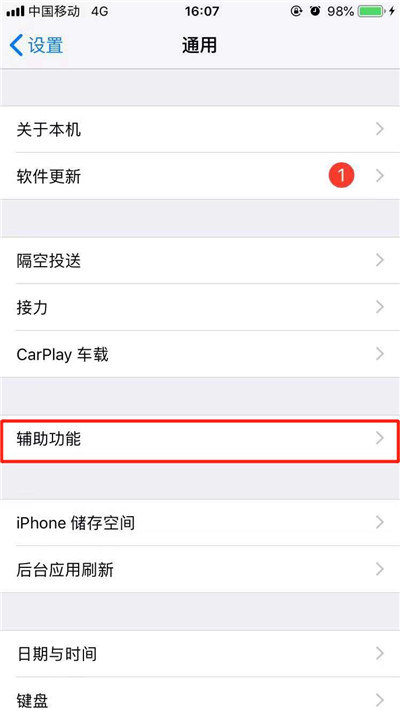
2、接下来找到【辅助功能】,点击进入。 如下图所示:
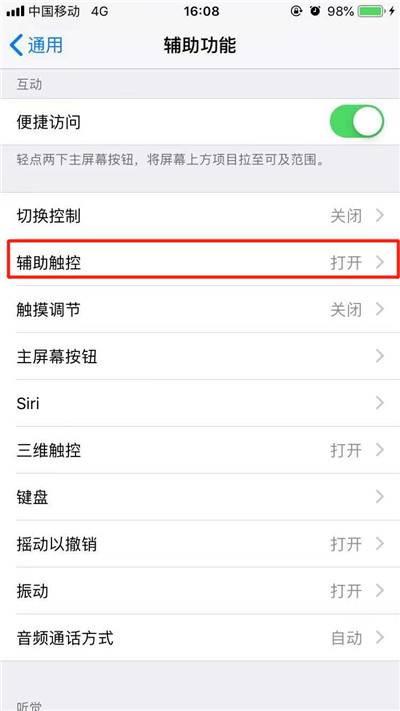
3、我们可以看到【辅助触控】选项,然后打开。 如下图所示:
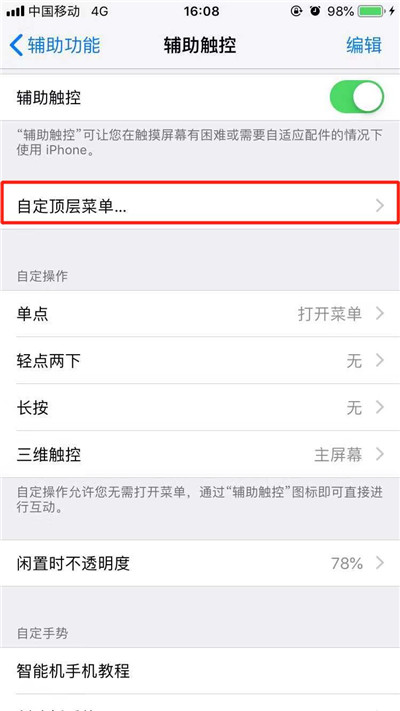
4、再点击【自定顶层菜单】进入。 如下图所示:
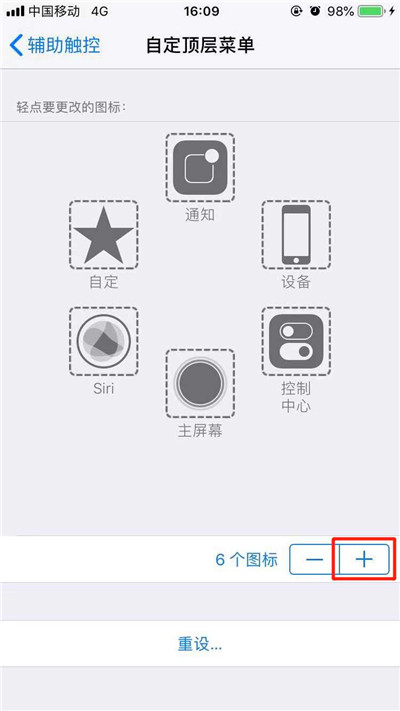
5、点击下图所示的【+】 符号。 如下图所示:
6、然后再点击上面的【+】。 如下图所示:
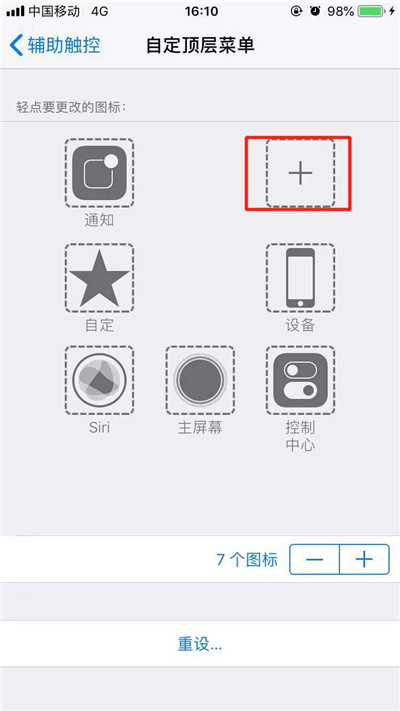
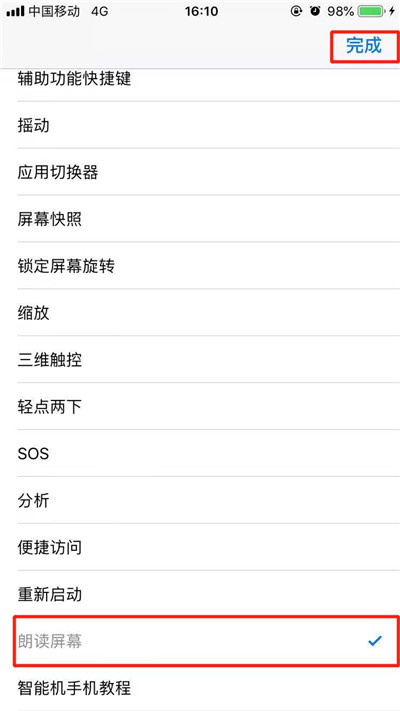
7、找到我们需要的【朗读屏幕】,勾选之后,点击【完成】即可。 如下图所示:
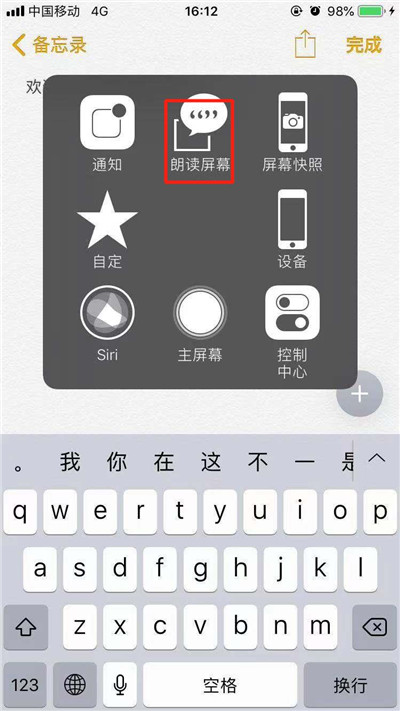
8、进入我们想要朗读的页面之后,点击我们的虚拟home键,然后再点击【朗读屏幕】。 如下图所示:
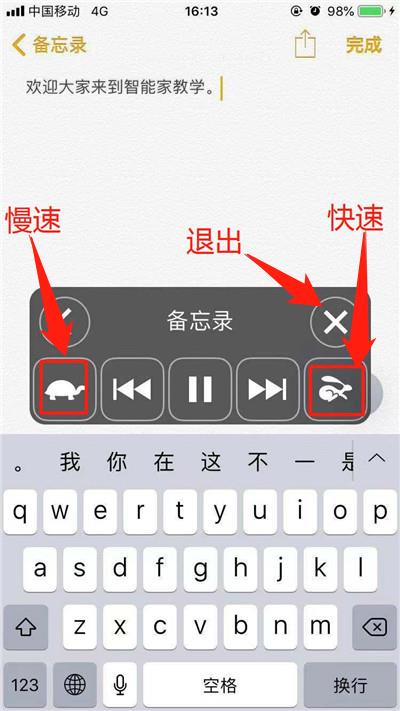
9、我们还可以根据自己的喜好设置朗读速度,朗读完毕之后朗读功能会自动关闭,我们也可以直接点击【x】退出屏幕朗读。 如下图所示:
以上就是苹果iPhone XR朗读屏幕功能怎么用?苹果手机文字转语音方法教程的详细介绍了,希望对您有所帮助。
收藏
举报
延伸 · 阅读
- 2019-07-302019苹果春季发布会视频
- 2019-02-08苹果iPhone去年第四季度在
- 2018-11-302018年手机信号最好的4大
- 2018-11-30史上最糟糕的30大手机产
- 2018-01-23苹果iPhone X使用方法大全
- 2018-01-23苹果iPhone SE二代曝光:小





 " >
" >