Excel怎么设置保护公式?Excel保护公式操作方法教程
2019-05-19 18:12
IT周刊
网络整理
在隐藏单元格中的公式之后,依旧是可以对计算的结果进行更改!那么如何才能保护工作表中的公式不会被更改呢?下面来了解下excel保护公式操作方法。

excel保护公式操作步骤:
步骤1在工作表中选中包含公式的单元格或区域,单击“开始”选项卡的“字体”组右下角的功能扩展按钮。
步骤2弹出“设置单元格格式”对话框,切换到“保护”选项卡,勾选“锁定”复选框,单击“确定”按钮。
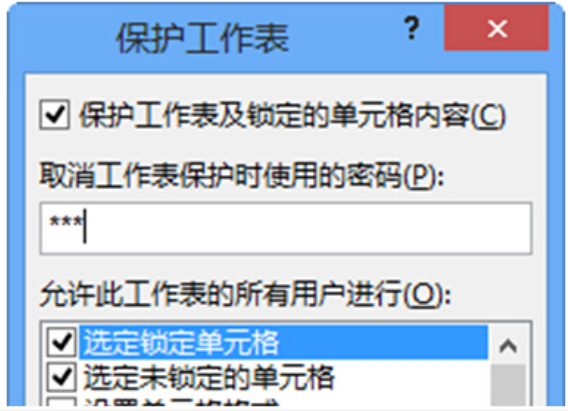
步骤3在“开始”选项卡的“单元格”组中,单击“格式”下拉按钮,在弹出的下拉列表中单击“保护工作表”命令。
步骤4弹出“保护工作表”对话框,确认已选中“保护工作表及钬定的单元格内容”复选框,在文本框中输入密码,单击“确定。
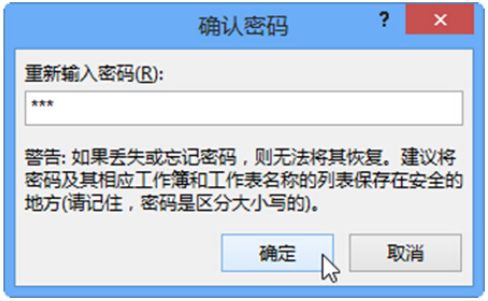
步骤5弹出“确认密码”对话框,在其中再次输入密码,单击确定”按钮即可。
经过以上的设置操作之后,修改执行了保护操作的单元格中的公式时,将会弹出提示信息,保护公式不被修改。
收藏
举报
延伸 · 阅读
- 2019-05-19Excel表格显示超过15位的
- 2019-05-19Excel宏运行时提示错误
- 2019-05-19Excel表格里鼠标双击的用
- 2019-05-19Excel打开
- 2019-05-19Excel怎么批量删除表格中
- 2019-05-19Excel2007工作表如何分窗口





 " >
" >