史上最全的Word技巧大全 掌握这些你也能成为Word高手
word应该是办公软件中使用频率最高的工具,但却一直不被很多人重视,以为它简单很容易学,但实际很多人并没有掌握其基本用法,以至于自己的工作效率一直提不高。今天分享的这些Word技巧包含了入门到精通,也许在你急需时能用上,建议收藏慢慢学哦。
Word技巧大全
Word谁都会用,高手和菜鸟最明显的区别就是效率,有人可以轻车熟路一小时做完好几份Word,有人加班到深夜手酸脖子疼还没做好一份,不管用什么办公软件,效率都是第一追求。

Word知识点
一:提高效率
①如何快速选中文字
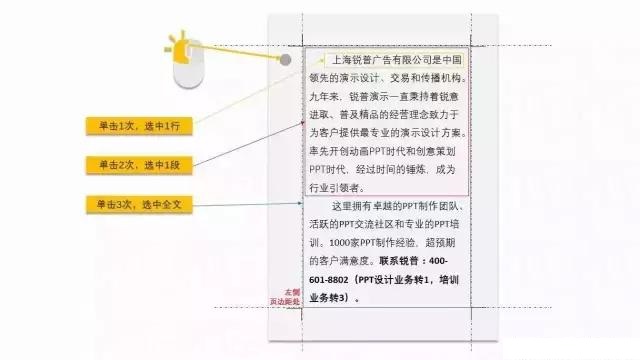
1、鼠标放在左侧页边距处:单击可以选中鼠标点击位置的整行文字;双击可以选中整段文字;三击可以选中整篇文档中的文字(不过全选一般都用快捷键Ctrl+A)。
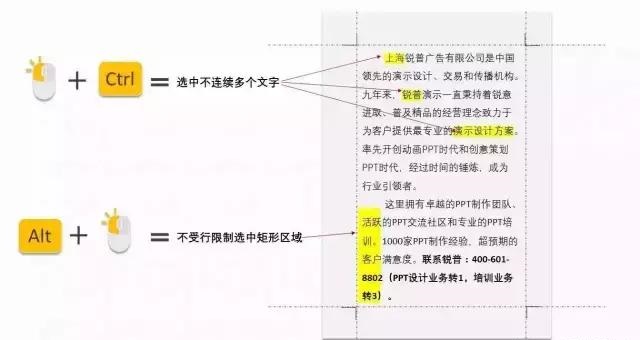
2、点文字时,按住Ctrl键,可以选中不连续的多个文字。(比如一段里面需要选中不连续的多个文字加粗或变换颜色时使用);按住Alt键再点选文字,可以不受行的限制选中矩形区域内的文字。(如藏头诗)
3、按住Shift键再点选另外一个位置,可以选中开始光标位置到后来光标位置间的所有文字。(比如需要改变其中一段内容的字体、颜色时使用)
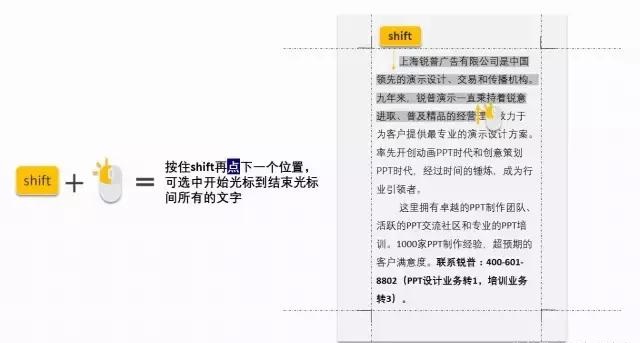
Shift这个功能其实鼠标左键拖住也能实现,不过很多高手用Word根本不用鼠标,所以Shift还是很常用的。
②更方便地使用格式刷
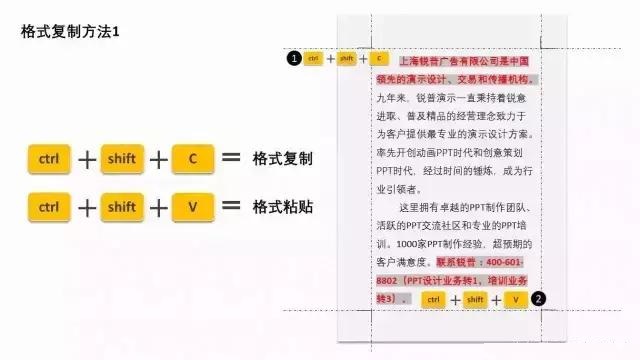
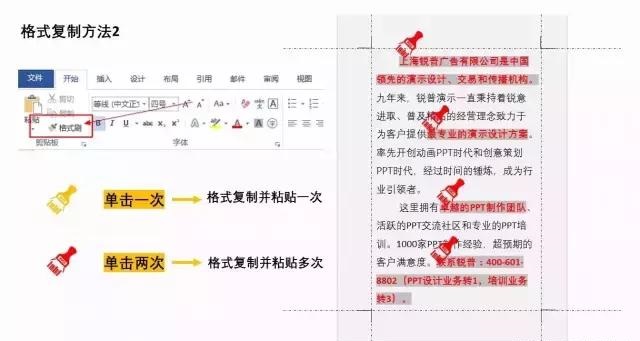
在office操作中用快捷键,很好记,我们都知道Ctrl+C是复制,Ctrl+V是粘贴。那么格式刷其实就是复制格式,快捷键在普通复制粘贴的基础上加上Shift,也就是Ctrl+Shift+C=复制格式,Ctrl+Shift+V=粘贴格式。(PPT里也是这个快捷键)
如果是习惯鼠标流的话,还有个格式刷的技巧,双击格式刷可以让格式刷被鼠标记住,可以连续对多段文字内容进行设置格式,不需要格式刷的时候再按ESC键或者鼠标再点击一下格式刷,就可以解除格式刷的记忆。
③如何快速调整文字大小
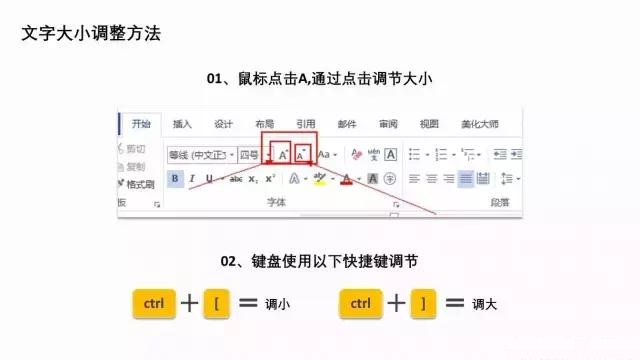
鼠标流可以点击顶部开始菜单栏里面字号右边的那两个A进行放大缩小;键盘流点击快捷键Ctrl+【和Ctrl+】来进行放大缩小。(就是键盘P右边那两个中括号)(PPT里这个方法也适用)
④表格无需excel协助
有时候我们在Word里面需要用到SUM、COUNT、AVERAGE等Excel函数进行计算,菜鸟只会打开Excel列好表之后再复制粘贴,其实用Word完全可以搞定。
➤方法:
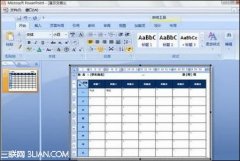
插入表格,输入好原始数据后,在菜单栏表格工具——布局——数据——公式,然后设置好公式和编号格式,点击确定就好啦。
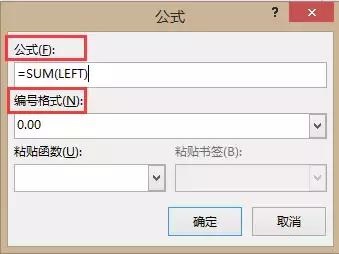
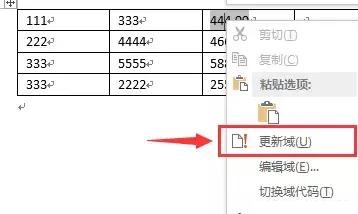
需要注意的是,如果原始数据修改了,公式的数字是不会自动刷新的,手动刷新的方法也很简单,选中公式的数字,右键——更新域,就刷新成功啦!
⑤让表格每页都自动生成表头
有时候我们会尴尬的发现,Word里面要插入的表格有点长,正好赶上表格出现的位置在某一页的下半部分,结果延长到了下一页,但是下一页没有表头又会显得不专业,设置的方法很简单。
➤方法:
延伸 · 阅读
- 2019-05-19Word 2007表格中文字设置左
- 2019-05-19word怎么自动生成目录?
- 2019-05-19鲜为人知的Word快捷操做
- 2019-05-19通吃WPS与Word 三招轻松搞
- 2018-01-23如何在PPT2007中插入Word表





 " >
" >